
Obsah
Nastavení Evergreenu pro VerbisBox
Instalace a nastavení SIP2 serveru jsou popsány v samostatném manuálu.
Vytvoření struktury pro rezervační box
Pro výběr rezervačního boxu jako místa pro vyzvednutí rezervace je nutné v Evergreenu vytvořit „virtuální“ organizační jednotku - pobočku knihovny.
Nejdříve je potřeba definovat její vlastnosti na obecné úrovni (nastavení „Typ organizační jednotky“).
K nastavení typu organizačních jednotek jsou vyžadována oprávnění standardně přidělená globálnímu administrátorovi Evergreenu CREATE_ORG_TYPE (případně také UPDATE_ORG_TYPE, DELETE_ORG_TYPE pro úpravu nebo smazání exitujícího typu).
Poté, co je vytvořen pro virtuální pobočku výdajového boxu typ organizační jednotky, je možné vytvořit novou virtuální poBočku pro rezervační box (nastavení „Organizační jednotky“). Pokud má knihovna více rezervačních boxů na různých místech, vytvoří se virtuální pobočka pro každý z nich.
K nastavení organizačních jednotek (poboček knihovny) jsou vyžadována oprávnění standardně přidělená globálnímu administrátorovi Evergreenu: CREATE_ORG_UNIT, případně také UPDATE_ORG_UNIT, DELETE_ORG_UNIT pro úpravu nebo smazání exitující organizační jednotky. Pro informace o adrese rezervačního boxu jsou vyžadována oprávnění CREATE_ORG_ADDRESS, případně také UPDATE_ORG_ADDRESS a DELETE_ORG_ADDRESS pro úpravu nebo smazání existujících adres.
Vytvoření obecného typu organizační jednotky pro rezervační box
- PřihlaSte se do služebního klienta účtem globálního administrátora nebo jiným účtem s výše uvedenými oprávněními.
- V hlavní nabídce (na horní zelené liště) klikněte na položku „„Administrace“ a poté zvolte “Administrace serveru„.
- V přehledu nastavení zvolte “Typy organizací„.
- Na levé straně, ve stromu typů organizačních jednotek najděte typ, který zastupuje knihovnu provozující rezervační box1) a klikněte na označení tohoto typu (např. „Pobočka“, viz obrázek níže).
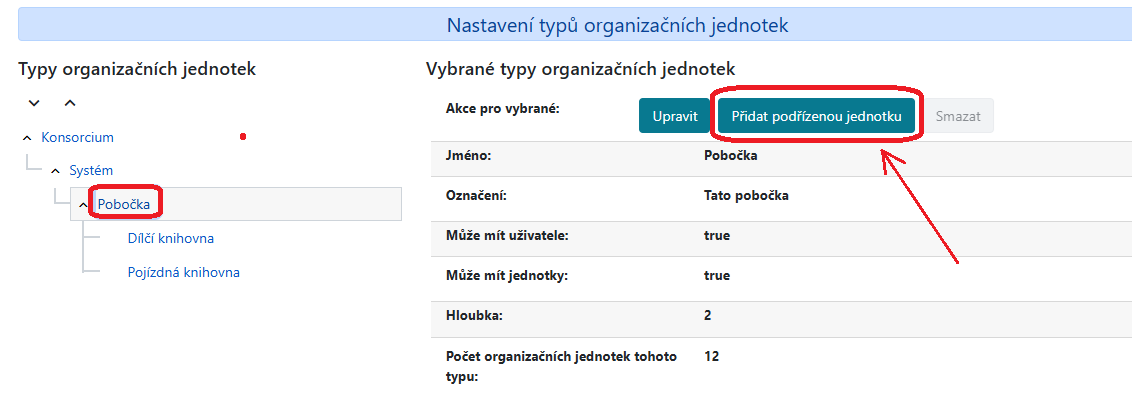
- Poté v hlavní části rozhraní vyberte položku „Přidat podřízenou jednotku“ (viz obrázek výše) a nastavte její vlastnosti (viz obrázek níže):
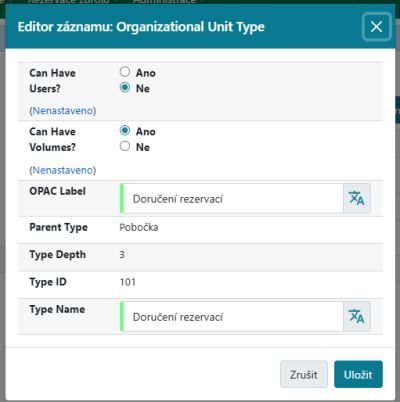
- Zadejte, jestli typ podřízené jednotky může mít uživatele (Can have users?). Doporučené nastavení je „Ne“, protože rezervační box jako takový nebude mít registrované uživatele.
- Zadejte, jestli typ podřízené jednotky může mít svazky (Can have volumes?). Aby bylo možné nastavit vyzvednutí rezervací v této podřízené jednotce, je nutné nastavit na „Ano“
- Zadejte vhodné označení v OPACu (OPAC label). např. „Doručení rezervací“ nebo „Vyzvednutí rezervací“ apod.
- Zadejte vHodný název typu organizační jednotky (Type Name). Název může být stejný jako označení v OPACu.
- Nastavení nového typu organizační jednotky uložte tlačítkem „Uložit“.


Vytvoření pobočky pro konkrétní rezervační box
- V hlavní nabídce (na horní zelené liště) klikněte na položku “„Administrace“ a poté zvolte „Administrace serveru“.
- V přehledu nastavení zvolte „Organizační jednotky“.
- Na levé straně, ve stromu organizačních jednotek najděte konkrétní pobočku Knihovny, která rezervační box provozuje a klikněte na název této položky2), viz příklad Knihovny Jabok na obrázku níže.
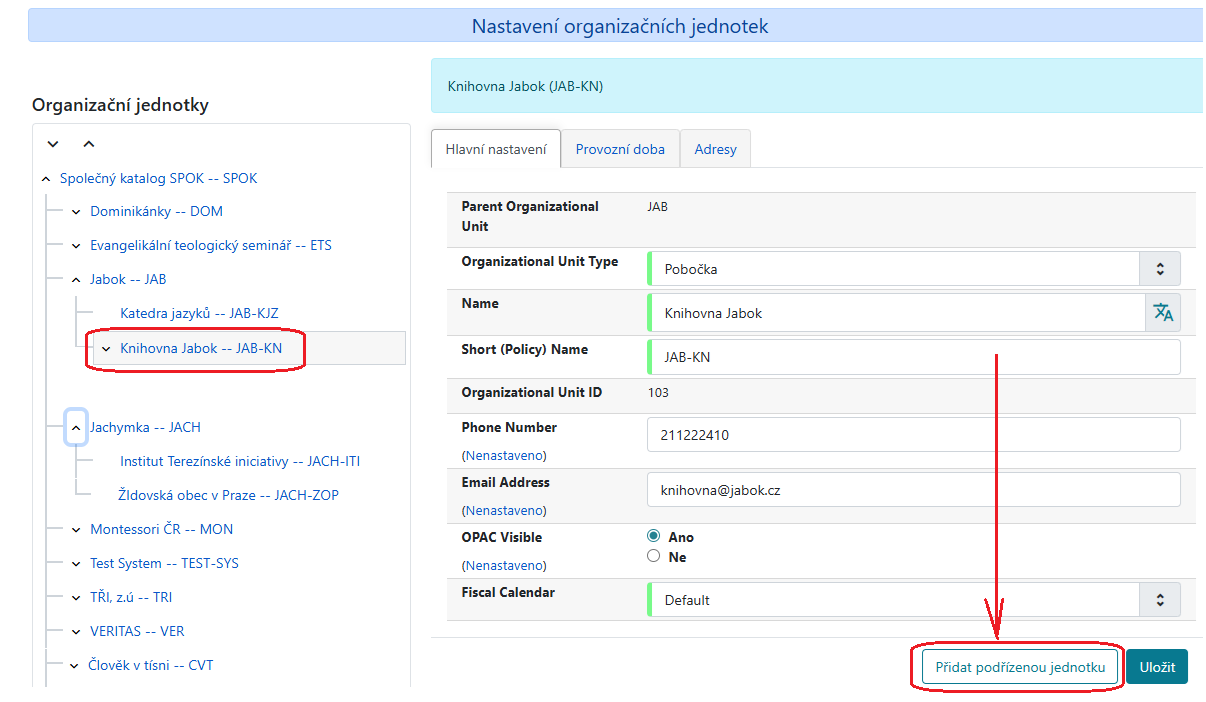
- Poté ve spodní části rozhraní vpravo vyberte položku „Přidat podřízenou jednotku“ (viz obrázek výše) a nastavte její vlastnosti (viz obrázek níže):
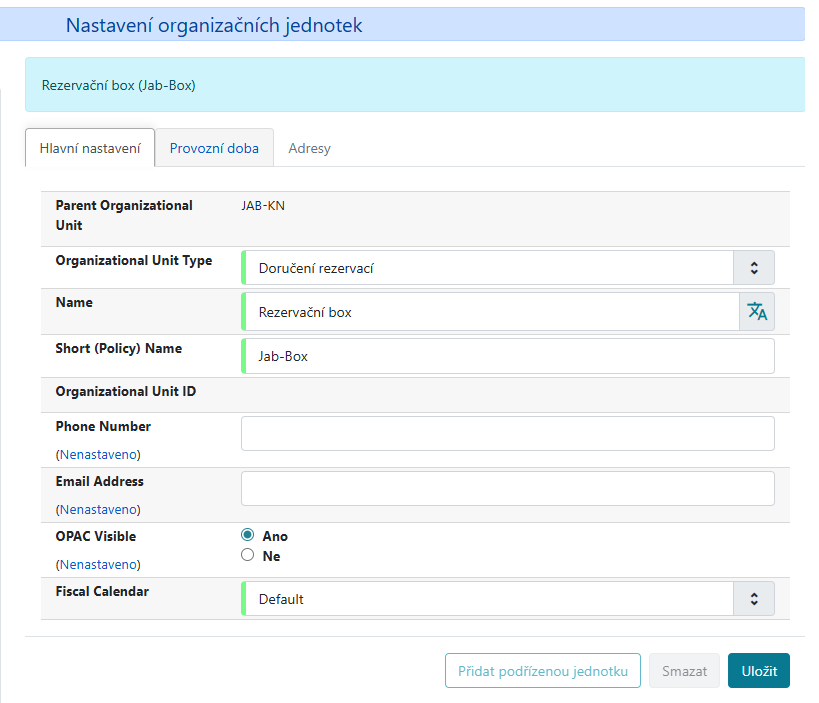
- Vyberte typ organizační jednotky (Organizational Unit Typ), který jste nastavili pro rezervační boxy (v příkladu na obrázku níže je to „doručení rezervací“
- Zadejte název rezervačního boxu (Name). Pamatujte, že tímto způsobem se bude název boxu zobrazovat čtenářům při zadávání rezervací a výběru pobočky pro vyzvednutí.
- Zadejte služební zkratku organizační jednotky pro nově vytvořenou pobočku rezervačního boxu.
- V dalších polích můžete zadat telefon a/nebo e-mailovou adresu pro komunikaci s knihovnou, která se čtenářům v katalogu zobrazí ve stromu organizačních jednotek (pravděpodobně půjde o telefon/e-mailovou adresu pobočky provozující rezervační box).
- Nastavte pole „Viditelné v OPACu“ (OPAC visible) na hodnotu „Ano“
- Zadejte údaje o fiskálním kalendáři (Fiscal Calendar). Toto pole není pro rezervační box relevantní, je však při nastavení knihovny v Evergreenu povinné. Doporučujeme zadat hodnotu „Výchozí“ (Default).
- Nastavení nové organizační jednotky pro rezervační box uložte tlačítkem „Uložit“.
- Poté můžete případně nastavit adresu umístění rezervačního boxu na záložce Adresy
- V případě, že knihovna provozuje více rezervačních boxů, postup podle potřeby opakujte, a nastavte pro každý z nich samostatnou organizační jednotku.


Virtuální pobočka vytvořená pro rezervační box musí být vždy podřízenou organizační jednotkou pobočky, která rezervační box provozuje, jinak by se při přesunu do boxu rezervované knihovní jednotky přepnuly do statusu „v přepravě“. Tím by došlo k tomu, že by rezervační box tyto knihovní jednotky vyhodnotil jako „ve statusu, který není vhodný k výpůjčce“ a výpůjčka prostřednictvím boxu by nemohla proběhnout.