
Toto je starší verze dokumentu!
Obsah
Vyřizování rezervací objednaných do JABoxu (rezervačního boxu)
Aby si čtenáři mohli vybírat, kam si objednají vyzvednutí svých rezervací/objednávek, byla vytvořena fiktivní pobočka JABox (rezervační box), která má v Evergreenu zkratku JAB-BOX a je podřízenou organizační jednotkou evergreenové knihovny s názvem Knihovna Jabok (zkratka JAB-KN).
S pobočku JABox (rezervační box) zachází proto Evergeen jako s jinou knihovnou, která sídlí někde jinde a tudíž když se načte čárový kód knihy objednané do JABoxu na pracovní stanici registrované do pobočky Knihovna Jabok (JAB-KN), změní se status exempláře na status „V přepravě“ (Evergreen předpokládám, že kniha se má přepravit do jiné pobočky). Aby bylo možné předat JABoxu rezervovanou knihu a kniha byla boxem čtenáři při vyzvednutí správně půjčena, je nutné, aby měla status „Rezervace k vyzvednutí“. Ten získá pouze v případě, že je rezervace zachycena na pracovní stanici (počítači) registrovaném v knihovně JABox (rezervační box).
Pracovní stanice pro zachycení rezervací do JABOxu
Registrace pracovní stanice do pobočky JABox
- Přihlašte se do Evergreenu běžným způsobem
- V hlavní nabídce (na zelené horní liště) klikněte na „Administrace“ a zvolte položku „Pracovní stanice“ a poté „Registrované pracovní stanice“.
- V sekci „Registrovat novou pracovní stanice pro tento prohlížeč“ najděte v poli „Knihovna“ položku „JAB-BOX“, a do pole „Jméno pracovní stanice“ zadejte požadované jméno. Poté klikněte na tlačítko „Registrovat“.
Pokud chcete registrovat pracovní stanici počítači/prohlížeči, kde jste zatím služebního klienta nepoužívali:
- Zadejte do prohlížeče adresu katalogu: mojzis.jabok.cz/eg/staff a vyplňte své přihlašovací údaje. Zobrasí se nabídka pro registraci pracovní stanice.
- V sekci „Registrovat novou pracovní stanici pro tento prohlížeč“ zvolte v poli „Knihovna“ položku „JAB-BOX“, a do pole „Jméno pracovní stanice“ zadejte požadované jméno. Poté klikněte na tlačítko „Registrovat“.
Možné přístupy k registraci pracovní stanice
- Registrace pracovní stanice pro JAB-BOX ve stejném prohlížeči, ve kterém je registrovaná také pobočka Knihovna Jabok (JAB-KN). K dispozici tak je standardní prostředí prohlížeče se všemi záložkami a dalšími nastaveními. Nevýhodou je, že je nutné se odhlásit z JAB-KN a po skončení práce se znovu přihlásit (viz dále). Během přihlášení v JAB_BOX není možné dělat některé činnosti vázané na JAB-KN.
- Registrace pracovní stanice pro JAB-BOX v jiném prohlížeči, než je prohlížeč, ve kterém je registrovaná pracovní stanice pro práci v Knihovně Jabok (JAB-KN). V případě, že je potřeba zachytit rezervaci pro JABox, stačí otevřít druhý prohlížeč, přihlásit se do Evergreenu v rámci knihovny „JAB-BOX“ a po zachycení rezervací zase druhý prohlížeč zavřít. Tímto způsobem je možné souběžně pracovat v Evergreenu „ve dvou různých knihovnách“ současně, ale pro každou používat jiný prohlížeč (tj. není nutné přerušit dlouhodobou rozdělanou práci, neztratí se historie naposledy prohlížených záznamů nebo čtenářů apod ).
Přihlášení do služebního klienta Evergreenu v pobočce JABox
V případě, že se chcete přihlásit v prohlížeči, kde nemáte otevřeného služebního klienta Evergreenu:
- Otevřete prohlížeč a zadejte standardní adresu služebního klienta Evergreenu mojzis.jabok.cz/eg/staff
- V přihlašovacím formuláži vyplňte jako obvykle své přihlašovací jméno a heslo. V poli „Pracovní stanice“ vyberte pracovaní stanici, která je registrovaná v knihovně JAB-BOX (viz obrázek níže) a poté klikněte na tlačítko „Přihlásit se“.
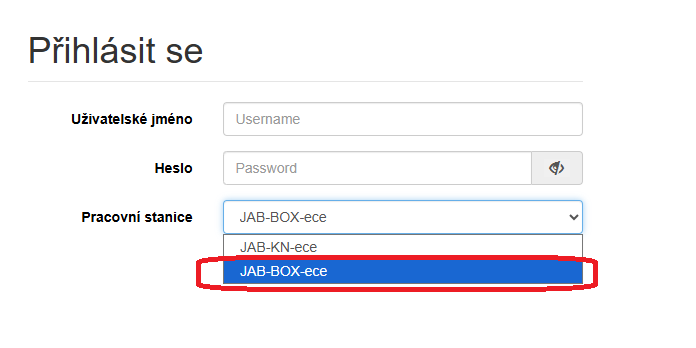

Změna knihovny (registrované pracovní stanice) ve služebním klientovi Evergreenu
Pokud jste přihlášení do služebního klienta Evergreenu na pracovní stanici registrované v Knihovně Jabok (JAB-KN)
- V hlavní nabídce (na zelené horní liště) klikněte na „Administrace“ a zvolte položku „Pracovní stanice“ a poté „Registrované pracovní stanice“.
- Poté níže v sekci „Pracovní stanice je registrovaná pro tento prohlížeč“ vyberte v seznamu registrovaných pracovních stanic tu, která je registrovaná v knihovně JAB-BOX a klikněte na tlačítko „Použít nyní“. Zobrazí se přihlašovací formulář, ve kterém je předvybrána pracovní stanice registrovaná v knihovně JAB-BOX (viz obrázek níže).
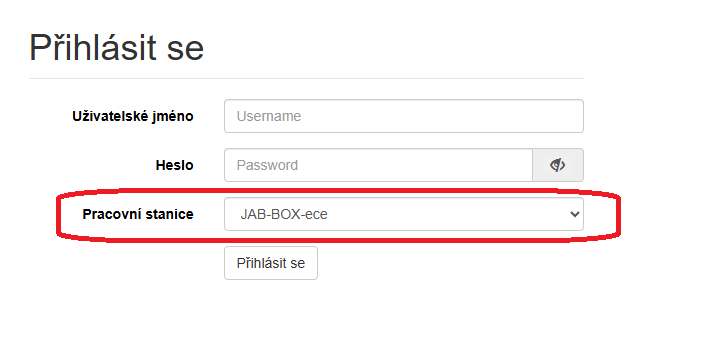
- Vyplňte své přihlašovací údaje a klikněte na tlačítko „Přihlásit se“.

Po zachycení rezervací pro JABox se pomocí stejného postupu vrátíte k pracovní stanici registrované pro JAB-KN.