Obsah
Vyřizování rezervací objednaných do JABoxu (rezervačního boxu)
Aby si čtenáři mohli vybírat, kam si objednají vyzvednutí svých rezervací/objednávek, byla vytvořena fiktivní pobočka „JABox (rezervační box)“, která má v Evergreenu zkratku „JAB-BOX“ a je podřízenou organizační jednotkou evergreenové knihovny s názvem „Knihovna Jabok“ (zkratka „JAB-KN“).
S pobočku JABox (rezervační box) zachází Evergreen jako s knihovnou, která sídlí jinde než Knihovna Jabok, a tudíž, když se načte čárový kód knihy objednané do JABoxu na pracovní stanici registrované do pobočky Knihovna Jabok (JAB-KN), změní se status exempláře na status „V přepravě“ (Evergreen předpokládá, že kniha se má přepravit do jiné pobočky). Aby bylo možné předat JABoxu rezervovanou knihu, a přitom JABox čtenáři knihu při vyzvednutí z přihrádky boxu správně půjčil, musí mít kniha status „Rezervace k vyzvednutí“. Ten získá pouze v případě, že je rezervace zachycena na pracovní stanici (počítači) registrované v knihovně „JABox (rezervační box)“.
Pracovní stanice pro zachycení rezervací do JABOxu
Registrace pracovní stanice do pobočky JABox
- Přihlaste se do Evergreenu běžným způsobem
- V hlavní nabídce (na zelené horní liště) klikněte na „Administrace“ a zvolte položku „Pracovní stanice“ a poté „Registrované pracovní stanice“.
- V sekci „Registrovat novou pracovní stanice pro tento prohlížeč“ najděte v poli „Knihovna“ položku „JAB-BOX“, a do pole „Jméno pracovní stanice“ zadejte požadované jméno. Poté klikněte na tlačítko „Registrovat“.
Pokud chcete registrovat pracovní stanici počítači/prohlížeči, kde jste zatím služebního klienta nepoužívali:
- Zadejte do prohlížeče adresu katalogu: mojzis.jabok.cz/eg/staff a vyplňte své přihlašovací údaje. Zobrazí se nabídka pro registraci pracovní stanice.
- V sekci „Registrovat novou pracovní stanici pro tento prohlížeč“ zvolte v poli „Knihovna“ položku „JAB-BOX“, a do pole „Jméno pracovní stanice“ zadejte požadované jméno. Poté klikněte na tlačítko „Registrovat“.
Možné přístupy k registraci pracovní stanice
- Registrace pracovní stanice pro JAB-BOX ve stejném prohlížeči, ve kterém je registrovaná také pobočka Knihovna Jabok (JAB-KN). K dispozici tak je standardní prostředí prohlížeče se všemi záložkami a dalšími nastaveními. Nevýhodou je, že je nutné se odhlásit z JAB-KN a po skončení práce se znovu přihlásit (viz dále). Během přihlášení v JAB_BOX není možné dělat některé činnosti vázané na JAB-KN.
- Registrace pracovní stanice pro JAB-BOX v jiném prohlížeči, než je prohlížeč, ve kterém je registrovaná pracovní stanice pro práci v Knihovně Jabok (JAB-KN). V případě, že je potřeba zachytit rezervaci pro JABox, stačí otevřít druhý prohlížeč, přihlásit se do Evergreenu v rámci knihovny „JAB-BOX“ a po zachycení rezervací zase druhý prohlížeč zavřít. Tímto způsobem je možné souběžně pracovat v Evergreenu „ve dvou různých knihovnách“ současně, ale pro každou používat jiný prohlížeč (tj. není nutné přerušit dlouhodobou rozdělanou práci, neztratí se historie naposledy prohlížených záznamů nebo čtenářů apod.).
Přihlášení do služebního klienta Evergreenu v pobočce JABox
V případě, že se chcete přihlásit v prohlížeči, kde nemáte otevřeného služebního klienta Evergreenu:
- Otevřete prohlížeč a zadejte standardní adresu služebního klienta Evergreenu mojzis.jabok.cz/eg/staff
- V přihlašovacím formuláři vyplňte jako obvykle své přihlašovací jméno a heslo. V poli „Pracovní stanice“ vyberte pracovaní stanici, která je registrovaná v knihovně JAB-BOX (viz obrázek níže) a poté klikněte na tlačítko „Přihlásit se“.
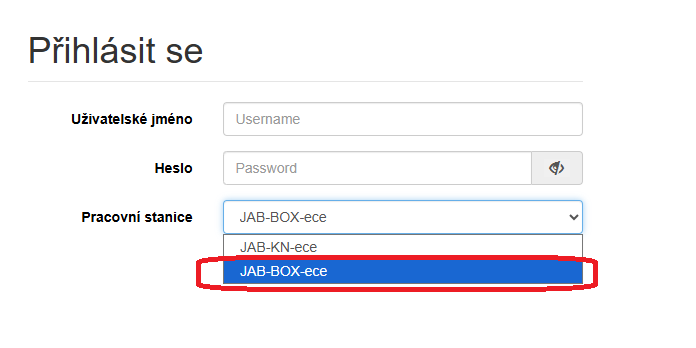

Změna knihovny (registrované pracovní stanice) ve služebním klientovi Evergreenu
Pokud jste přihlášení do služebního klienta Evergreenu na pracovní stanici registrované v Knihovně Jabok (JAB-KN)
- V hlavní nabídce (na zelené horní liště) klikněte na „Administrace“ a zvolte položku „Pracovní stanice“ a poté „Registrované pracovní stanice“.
- Poté níže v sekci „Pracovní stanice je registrovaná pro tento prohlížeč“ vyberte v seznamu registrovaných pracovních stanic tu, která je registrovaná v knihovně JAB-BOX a klikněte na tlačítko „Použít nyní“. Zobrazí se přihlašovací formulář, ve kterém je předvybrána pracovní stanice registrovaná v knihovně JAB-BOX (viz obrázek níže).
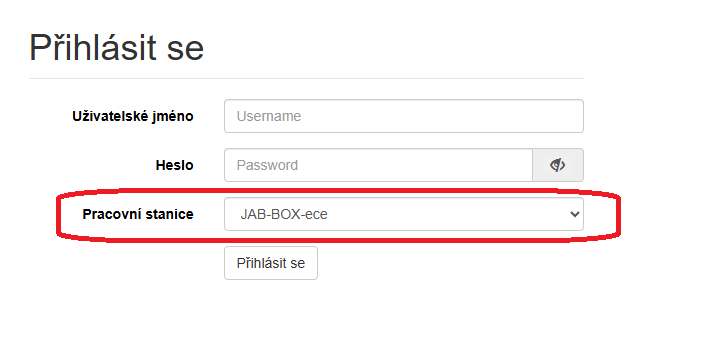
- Vyplňte své přihlašovací údaje a klikněte na tlačítko „Přihlásit se“.

Po zachycení rezervací pro JABox se pomocí stejného postupu vrátíte k pracovní stanici registrované pro JAB-KN.
Zachycení rezervací/objednávek do JABoxu
Zachycení vypůjčené a rezervované knihovní jednotky
Pokud si čtenář rezervuje vypůjčenou knihovní jednotku a zadá vyzvednutí v JABoxu, během vrácení jednotky čtenářem, který ji měl vypůjčenou, se zobrazí Průvodka přepravy, ve které je jako cíl uveden JABox (viz obrázek níže).
 .
.
- Průvodku pro vytiskněte, vložte ji do knihy (aby později bylo jasné, co se s knihou má dělat) a dejte knihu stranou do doby, než budete moci rezervaci vyřídit.
- Poté se přihlaste do služebního klienta na pracovní stanici registrované v pobočce JAB-BOX (viz Přihlášení do služebního klienta Evergreenu v pobočce JABox výše)
- Otevřete rozhraní pro vrácení (F2) a načtěte čárový kód jednotky.
Ve chvíli, kdy rezervaci načtete, je kniha připravená k přesunu do JABoxu a čtenáři je odeslán e-mail s informacemi o splněné rezervaci, ve kterém je informován, že jednotku připravujeme k přesunu do JABoxu a jakmile bude kniha připravená, obdrží e-mail s PINem pro vyzvednutí knih(y) z JABoxu.
- Vytiskněte průvodku rezervace a vložte ji do knihy.
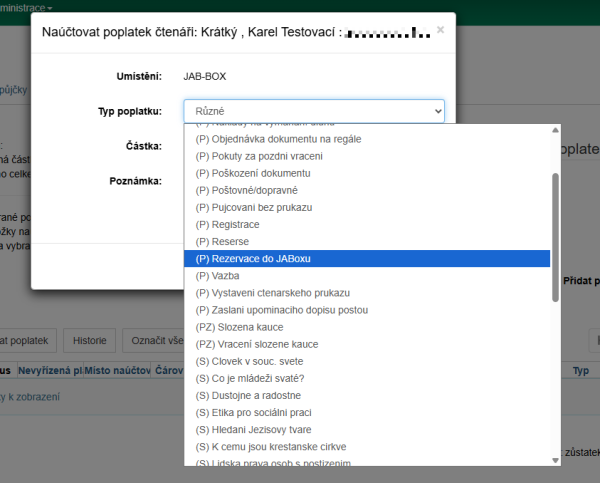
- Vyhledejte konto čtenáře, který si knihu rezervoval a naúčtujte mu poplatek za rezervaci do JABoxu, viz obrázek

Zachycení objednaných knihovních jednotek dostupných na regále
Zkontrolujte, jestli jsou nějaké objednávky dokumentů do JABoxu
- Ve služebním klientovi v hlavní nabídce na zelené horní liště zvolte položku „Půjčování“ a klikněte na „Seznam požadavků na rezervace“.
- V poli „Zobrazit seznam požadavků na rezervace pro:“ nastavte hodnotu „JAB-KN“
Protože v případě naší knihovny je domovskou knihovnou žádajících uživatelů pobočka Knihovna Jabok, aby se požadavky na rezervace správně zobrazily, je vždy nutné v poli „Zobrazit seznam požadavků na rezervace pro:“ nastavit hodnotu „JAB-KN“1). Pokud pole „Knihovna pro vyzvednutí“ necháte prázdné, zobrazí se rezervace k vyzvednutí v Knihovně Jabok i v JABoxu. Pokud v poli „knihovna pro vyzvednutí zadáte hodnotu „JAB-BOX“, zobrazí se pouze knihy k vyzvednutí v JABoxu.
- Vyhledejte na regále knihovní jednotky objednané do JABoxu.
- Poté se přihlaste do služebního klienta na pracovní stanici registrované v pobočce JAB-BOX (viz Přihlášení do služebního klienta Evergreenu v pobočce JABox výše)
- Otevřete rozhraní pro vrácení (F2) a načtěte čárové kódy objednaných jednotek, vytiskněte rezervační průvodky a vložte je do knihy.
Ve chvíli, kdy rezervaci načtete, jsou knihovní jednotky připravené k přesunu do JABoxu a čtenáři je odeslán e-mail s informacemi o splněné rezervaci; v něm je informován, že jednotky připravujeme k přesunu do JABoxu a jakmile budou připravené, obdrží čtenář e-mail s PINem pro vyzvednutí z JABoxu.
- Vyhledejte konto čtenáře, který si knihu rezervoval
- Naúčtujte čtenáři poplatek za rezervaci do JABoxu
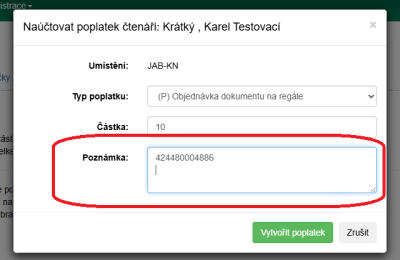
- Naúčtujte čtenáři poplatek 10 Kč za každou objednanou knihu. Do poznámky k poplatku načtěte čárový kód každé objednané knihy (viz obrázek níže).

Vložení rezervovaných/objednaných knih do JABoxu
- Aktivujte čtečku čárových kódů na JABoxu zeleným tlačítkem start na dotykovém displeji (viz obrázek níže).
- Načtěte čárový kód knihovní jednotky (viz obrázek níže)
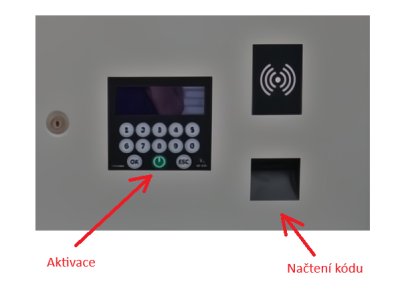
- Vyčkejte na kontrolu čárového kódu jednotky a otevření dvířek přihrádky boxu (kontrola kódu může ve výjimečných případech trvat i nižší desítky desítky vteřin).
- Jakmile se dvířka otevřou, vložte knihu do otevřené přihrádky a dvířka zavřete.
Při vložení první knihy do boxu je čtenáři na jeho adresu odeslán e-mail s PINem pro vyzvednutí.
- Pokud potřebujete vložit do boxu další knihy, celý proces opakujte u každé další knihy (načtěte čárový kód knihy, počkejte na otevření dvířek, vložte knihu do přihrádky a dvířka zavřete).
Box je nastaven tak, aby bylo nebylo možné knihy do boxu vkládat hromadně. Po vložení každé knihy je nutné zavřít dvířka a teprve pak načíst kód další knihy. Tím je knihovník chráněn před chybným přidáním knihy pro nesprávného čtenáře.
Pokud je do boxu přidána další kniha pro stejného čtenáře (i s určitým časovým odstupem), systém ji nasměruje vždy do stejné přihrádky.
Při načtení čárového kódu knihy určené pro dalšího čtenáře se otevře nová přihrádka.

Rušení rezervací
Postup pro případné rušení rezervací viz Rušení nevyzvednutých rezervací